縦に長いページでは、下までスクロールするとメニューが見えなくなってしまいます。このレッスンでは、スクロールしてもヘッダー(ロゴとメニュー)が画面の上に残るようにします。
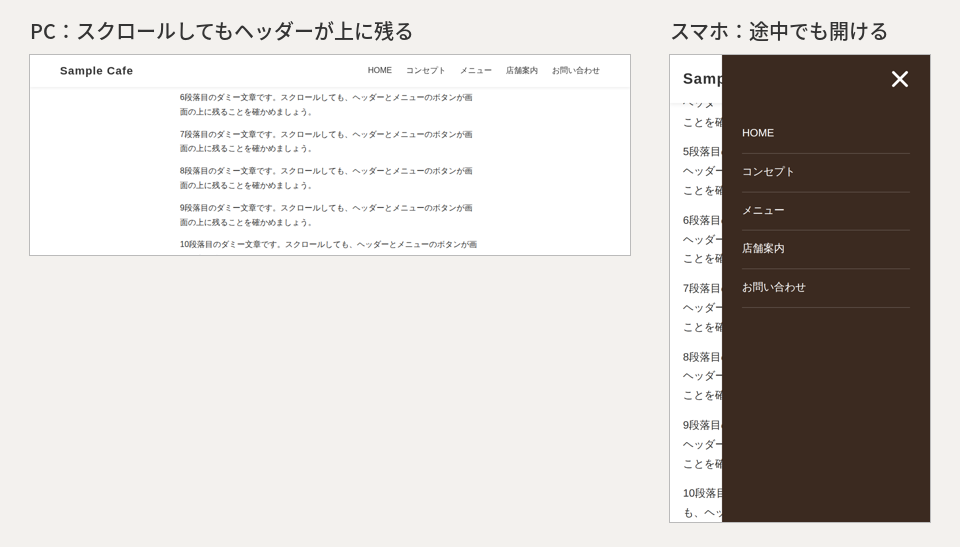
固定する方法は2つ
| 書き方 | 動き | 向いているとき |
|---|---|---|
position: fixed | 最初から画面の決まった位置に固定される。ほかの要素の上に重なる | ヘッダーを最初から画面の上に貼り付けておきたいとき |
position: sticky | ふつうに表示され、スクロールして指定した位置まで来たら止まる | ヘッダーの下にあるメニューを、上まで来たら止めたいとき |
sticky で固定する
前回の完成版に、次のCSSを足すだけです。
/* ---- ヘッダーを画面の上に固定する ---- */
.header {
  position: sticky;           /* スクロールして上端に来たら止まる */
  top: 0;
  z-index: 100;               /* ほかの要素より手前に */
  box-shadow: 0 2px 6px rgba(0,0,0,.08);
}
position: stickyとtop: 0… スクロールして画面の上端(0の位置)に来たら、そこで止まります。z-index: 100… 重なりの順番です。数字が大きいほど手前に表示されます。ヘッダーがページの中身の下にもぐらないように、大きめの数字にします。box-shadow… ヘッダーの下に薄い影を付けて、ページの中身と重なっていることがわかるようにしています。
【ポイント】背景色を忘れずに
ヘッダーに背景色がないと、固定したヘッダーの後ろにページの文字が透けて見えます。今回は土台のCSSで background: #fff を指定しています。
fixed で固定する場合
position: fixed でも固定できます。ただし fixed にした要素は、ページの流れから外れて浮いた状態になります。そのため、ヘッダーの高さのぶん、ページの中身が上にもぐりこみます。body に padding-top を付けて、中身を下げておきましょう。
/* ヘッダーを画面の上に貼り付ける */
.header {
  position: fixed;
  top: 0;
  left: 0;
  width: 100%;
  z-index: 100;
}
/* ヘッダーの高さのぶん、中身を下げる */
body {
  padding-top: 64px;
}
sticky が効かないときは
sticky を書いたのに止まらないときは、次のことを確認しましょう。
top(どこで止まるか)を指定しているか- 親要素に
overflow: hiddenが付いていないか(付いていると止まりません) - 固定したい要素が、親要素の最後まで来ていないか(
stickyは親要素の中でしか止まれません)
まとめ
position: stickyとtop: 0で、スクロールしてもヘッダーが上に残るposition: fixedを使うときは、中身がもぐりこまないようにpadding-topを付ける- 固定する要素には、背景色と大きめの
z-indexを付ける